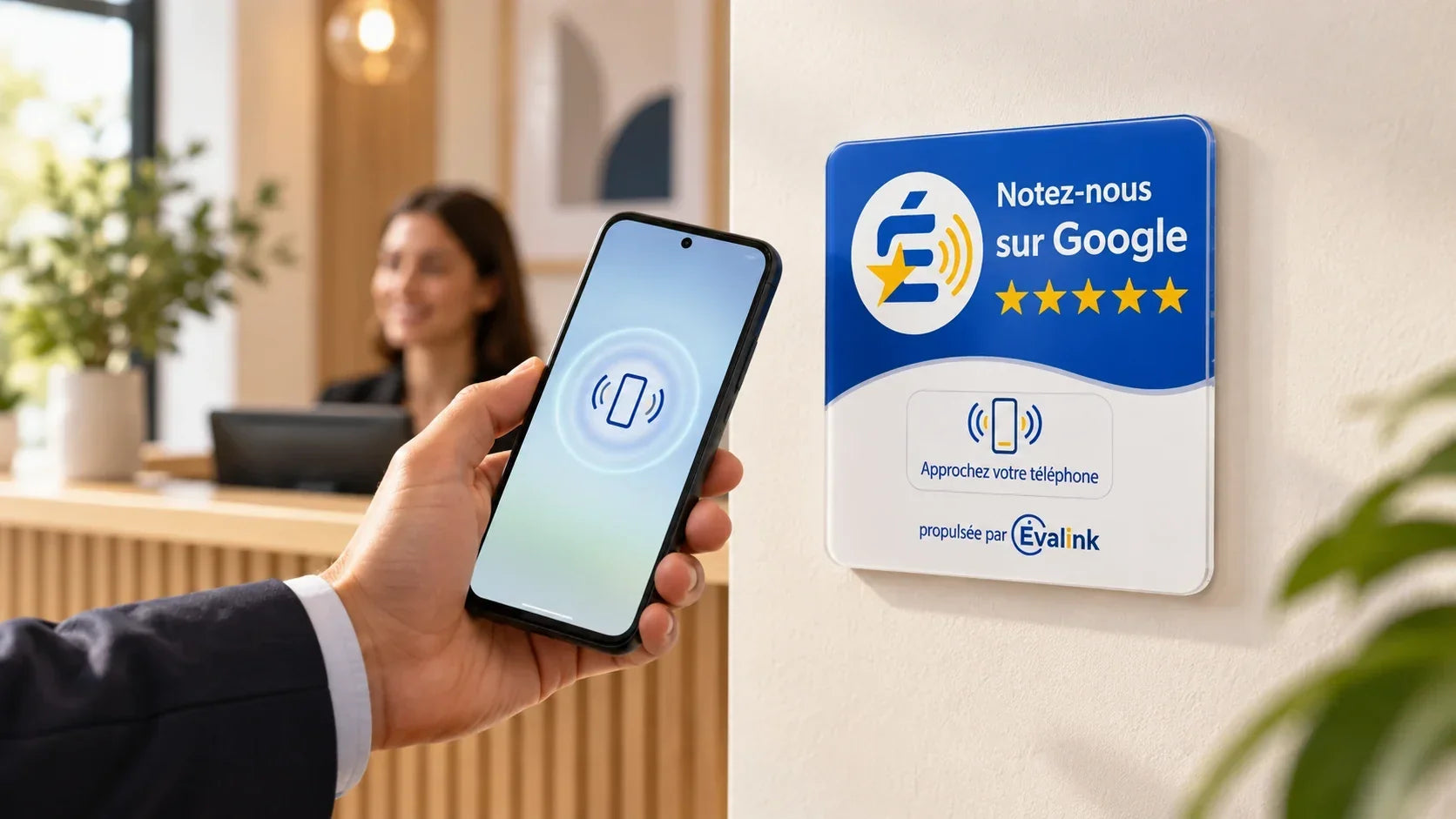
Le NFC Android permet à de nombreux smartphones de lire une puce sans contact en approchant simplement l’appareil d’un support. Pourtant, selon la marque, le modèle et la version du système, les réglages ne se présentent pas toujours de la même façon. Ce guide explique comment vérifier la compatibilité, tester une plaque et accompagner un client sans rendre le geste compliqué.
Le NFC Android, c’est quoi ?
Le NFC est une technologie de communication à très courte distance. Un téléphone Android équipé d’une puce compatible peut détecter un support, lire une petite donnée et proposer d’ouvrir un lien. La plaque n’a pas besoin de batterie : le smartphone fournit l’énergie nécessaire à la lecture.
Cette technologie ne remplace pas internet. La détection peut fonctionner sans Wi-Fi, mais une connexion mobile ou Wi-Fi est généralement nécessaire pour ouvrir une page web, une fiche Google ou un formulaire.
Comment savoir si un Android est compatible NFC ?
Consulter les caractéristiques du modèle
Recherchez la mention NFC dans la fiche technique ou la notice du téléphone. Deux appareils de la même gamme peuvent avoir des équipements différents, notamment selon le pays ou la version commercialisée.
Rechercher NFC dans les réglages
Ouvrez les paramètres et utilisez la barre de recherche avec le mot « NFC ». Sur de nombreux modèles, la fonction se trouve dans « Connexions », « Appareils connectés » ou « Paiements sans contact ». Le nom exact varie selon la marque.
Regarder les raccourcis rapides
Certains Android affichent un bouton NFC dans le panneau des réglages rapides. S’il n’apparaît pas, cela ne signifie pas forcément que le téléphone est incompatible : le bouton peut être masqué ou accessible uniquement dans les paramètres complets.
Comment activer le NFC sur Android ?
Lorsque le téléphone possède un interrupteur NFC, activez-le dans les paramètres puis revenez à l’écran d’accueil. La procédure peut demander une validation pour les paiements sans contact, mais une plaque qui ouvre un lien ne nécessite pas de carte bancaire ni d’application de paiement.
Si aucun réglage NFC n’est présent, consultez la documentation du modèle. Ne téléchargez pas une application qui prétend ajouter une puce NFC : une application ne peut pas créer le composant matériel absent du téléphone.
Comment tester un téléphone Android avec une plaque ?
Déverrouillez l’écran, activez la connexion internet et approchez le haut ou le dos du téléphone de la plaque. Maintenez-le une ou deux secondes, puis déplacez-le légèrement si aucune notification n’apparaît. L’antenne NFC n’est pas située au même endroit sur tous les appareils.
Un test réussi affiche généralement une notification ou une proposition d’ouverture. Appuyez dessus pour vérifier que le bon lien se charge. La plaque NFC Évalink peut ouvrir le lien configuré vers la fiche Google, mais le client reste libre de publier ou non un avis.
Pourquoi un Android ne réagit-il pas ?
Une coque ou un accessoire gêne la lecture
Retirez temporairement une coque très épaisse, un support magnétique ou un accessoire fixé au dos. Faites un nouvel essai avec le téléphone nu.
La mauvaise zone est approchée
Déplacez lentement l’appareil devant la plaque. Un geste trop rapide ou une position éloignée peut empêcher la détection, même lorsque le NFC est activé.
Le lien ou la plaque n’est pas correctement configuré
Testez la plaque avec un deuxième Android compatible. Si aucun appareil ne réagit, vérifiez le lien enregistré et l’état du support. Une destination erronée peut donner l’impression d’un problème de lecture.
Le modèle ne possède pas de puce NFC
Certains téléphones d’entrée de gamme ne disposent pas de NFC. Dans ce cas, proposez une alternative : recherche du nom de l’entreprise, lien court ou accompagnement oral.
Android et avis Google : un parcours simple
Une entreprise peut expliquer le geste sans supposer que chaque client connaît le NFC. Une phrase neutre suffit : « Si votre Android est compatible, approchez-le de la plaque pour ouvrir notre fiche Google. » La personne peut essayer, demander une autre méthode ou ne rien faire.
Ne demandez pas une note précise et ne conditionnez jamais un avantage à la publication d’un avis. Le NFC réduit la recherche manuelle, mais il ne remplace pas la qualité de l’expérience.
À retenir :sur Android, vérifiez le modèle et les réglages NFC, testez la zone d’antenne et gardez une solution alternative. Une plaque bien configurée doit simplifier le parcours sans exclure les téléphones incompatibles.
Bonnes pratiques pour une entreprise
Testez la plaque avec plusieurs marques Android avant de la fixer. Notez la date du test et le lien utilisé. Placez le support sur une surface plane, propre et visible, avec son adhésif arrière. Contrôlez ensuite la lecture une fois par mois ou après une modification de la fiche Google.
Évitez d’interrompre les clients pour leur demander de tester le NFC. Présentez la possibilité au moment où la prestation est terminée, puis laissez chacun décider. Cette approche est plus naturelle et favorise des retours réellement représentatifs.
Astuce :préparez une petite phrase pour l’équipe : « Si votre téléphone ne réagit pas, je peux vous indiquer le nom exact de notre fiche Google. » Cela transforme un éventuel échec technique en assistance utile.
FAQ – NFC Android et plaque Évalink
Comment savoir si mon Android a le NFC ?
Recherchez NFC dans les réglages, consultez la fiche technique ou essayez le téléphone sur une plaque compatible.
Le NFC Android doit-il être activé ?
Sur de nombreux modèles, oui. L’option se trouve généralement dans les paramètres de connexions ou de paiements sans contact.
Une application peut-elle ajouter le NFC ?
Non. Une application peut lire ou utiliser le NFC, mais elle ne peut pas ajouter la puce matérielle à un téléphone qui n’en possède pas.
Pourquoi mon téléphone Android ne lit-il pas la plaque ?
Vérifiez la coque, l’emplacement de l’antenne, la distance, la connexion et la configuration du lien. Comparez avec un autre téléphone.
Le NFC fonctionne-t-il sans Wi-Fi ?
La lecture de la puce peut fonctionner sans Wi-Fi, mais l’ouverture d’une page web nécessite généralement internet.
Le client Android est-il obligé de laisser un avis ?
Non. La plaque ouvre simplement un lien et la publication reste entièrement facultative.